说明:
本资料以HL-L3228CDW机型为例,可能会与您使用的机型不相同,操作步骤也会略有差异,仅供参考。
操作步骤:
1. 打开兄弟官网:欢迎您访问兄弟(中国)商业有限公司 (95105369.com)
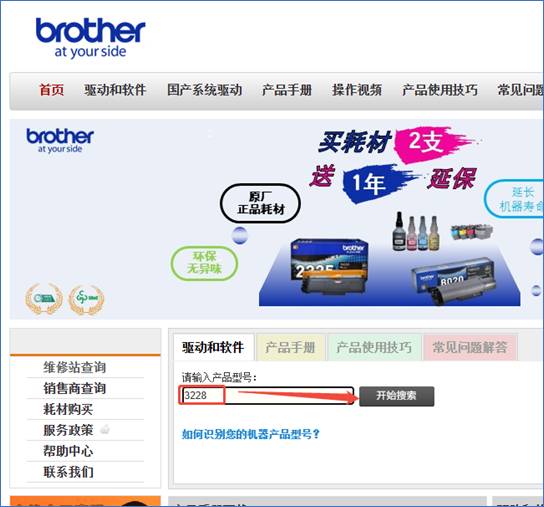
2. 输入您机器型号的数字部分,点击【开始搜索】
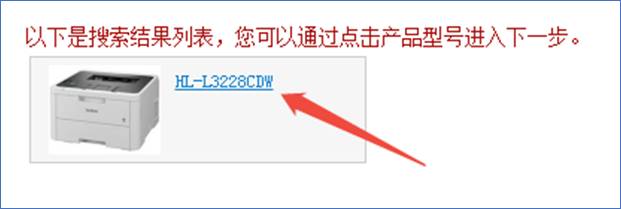
3. 点击您打印机对应的机器型号。
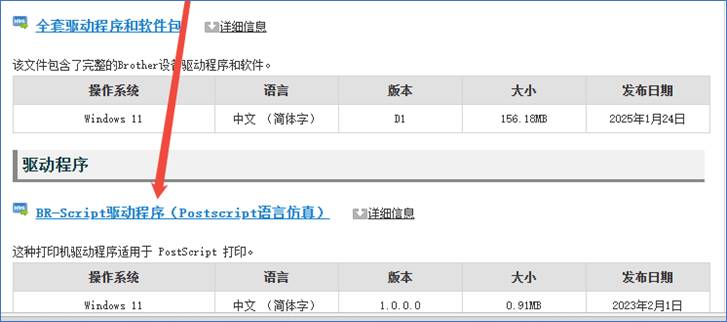
4. 如图标注位置,选择对应的电脑操作系统后点击【搜索】然后下拉选择【BR-Script驱动程序(Postscript语言仿真)】进行单击。
5. 点击【同意EULA并下载】
6. 如果您的浏览器没有自动下载请点击如图位置,如果自动下载了请查看第七步
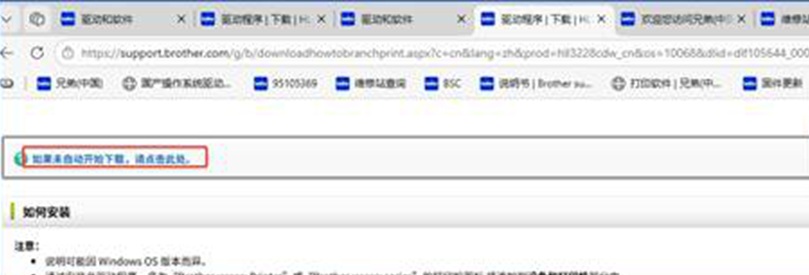
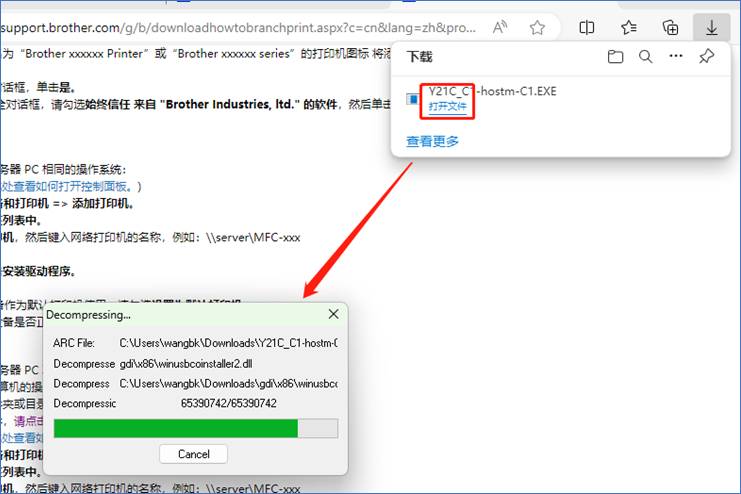
7. 等待下载完成后点击【打开文件】会进行解压缩过程
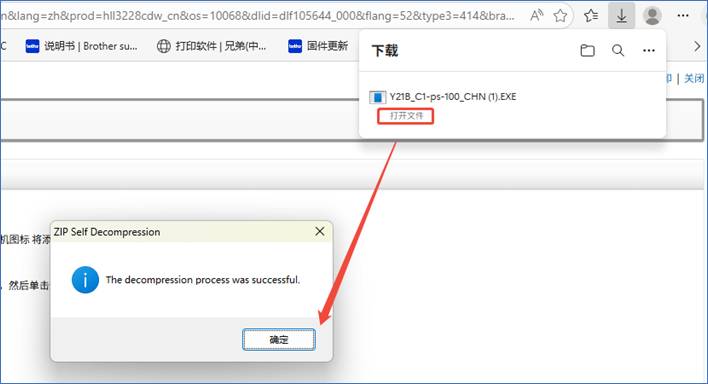
8. 解压完成后点击【确定】
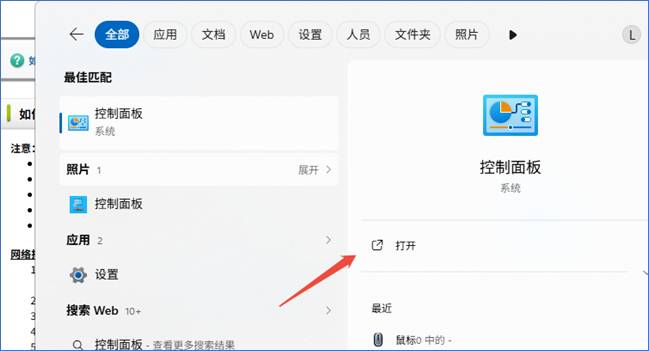
9. 解压后的文件保存好备用,打开电脑【控制面板】
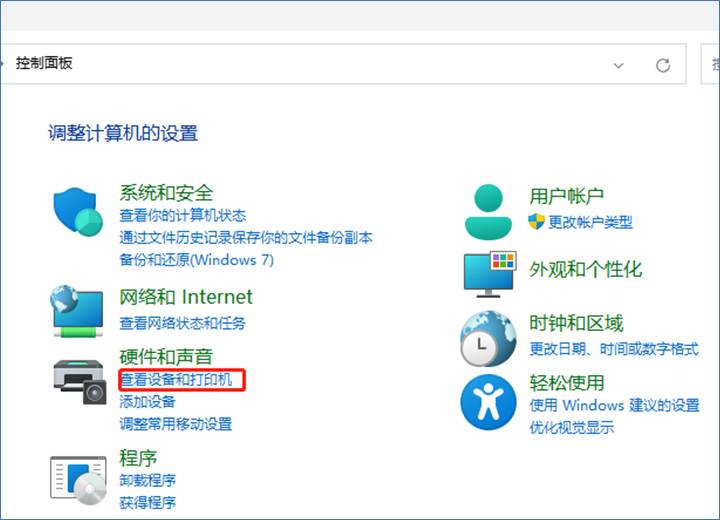
10. 找到并打开【设备和打印机】或【查看设备和打印机】
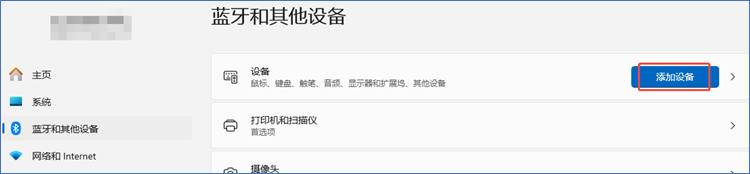
点击【打印机和扫描仪】然后点击【添加设备】
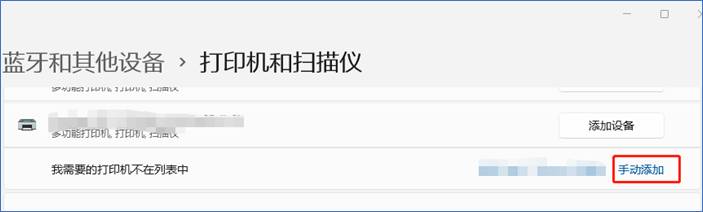
11. 等待页面刷新结束后点击【手动添加】
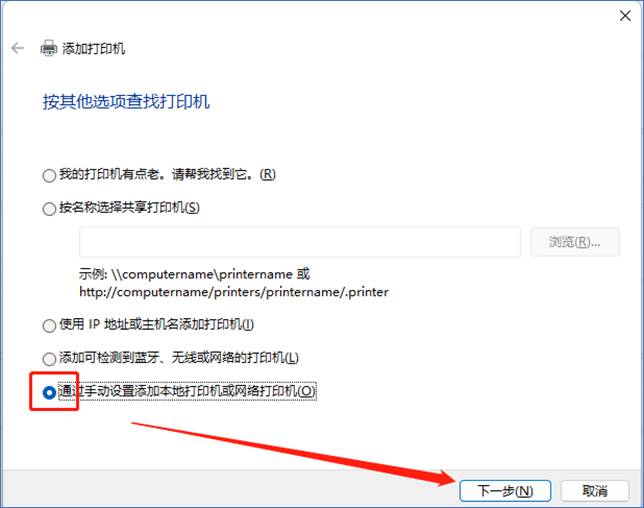
12. 选择【通过手动设置添加本地打印机或网络打印机】
13. Usb数据线直连打印机和电脑设备,点击【使用现有的端口】选择【USB打印机端口】
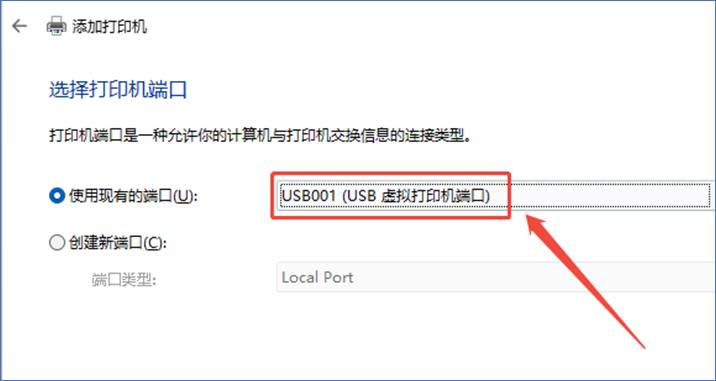
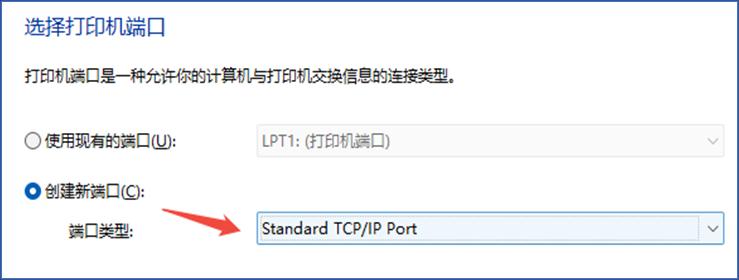
网络链接选择【创建新端口】
无线网络链接打印机IP地址查询方式参考:欢迎您访问兄弟(中国)商业有限公司
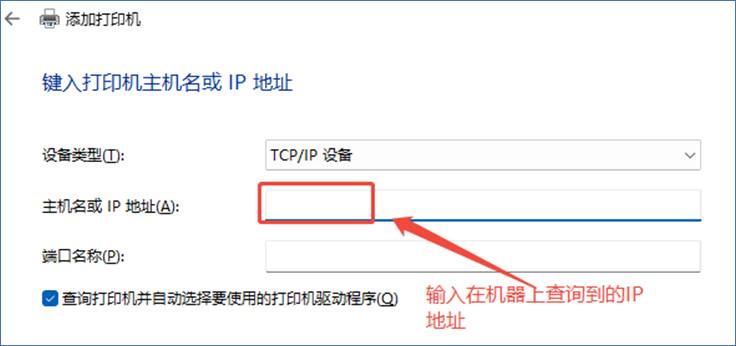
例如 IP地址是192.168.1.2 (设备屏幕显示为192.168.001.002)
在电脑上请输入192.168.1.2
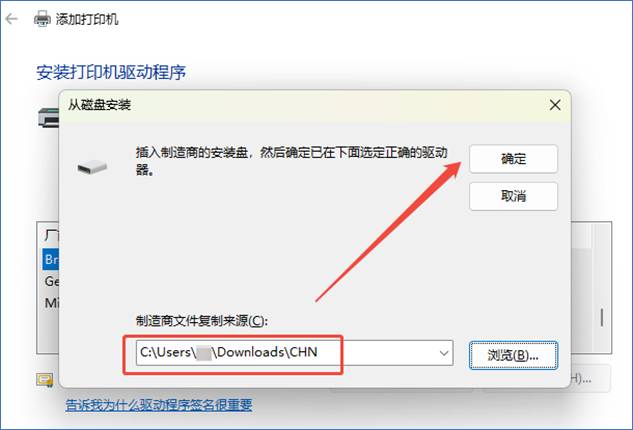
14. 选择【从磁盘安装】点击【浏览】选择之前解压好的文件夹
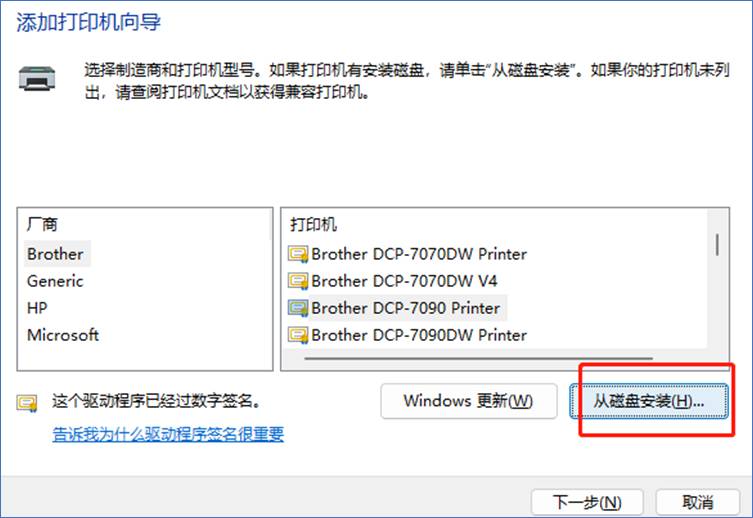
15. 双击解压好的【CHN】(不同机型解压后的文件夹名称可能不同)
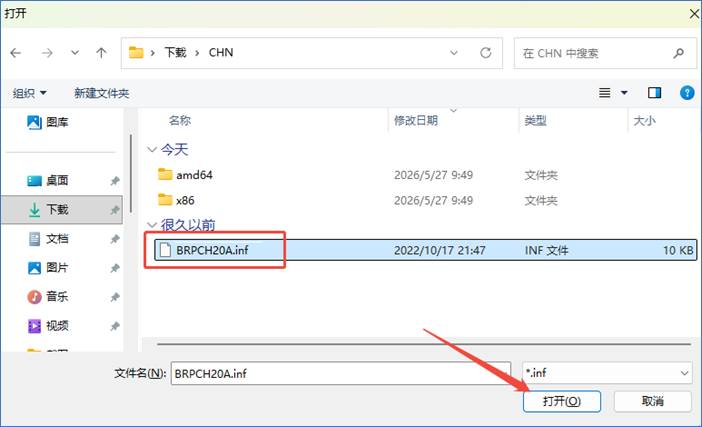
16. 双击后文件名出现BR开头后缀为inf的应用程序后点击【打开】
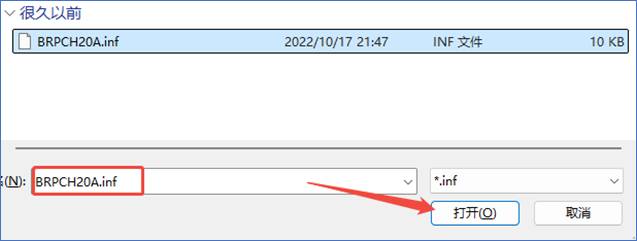
17. 点击打开后,选择页面【确定】
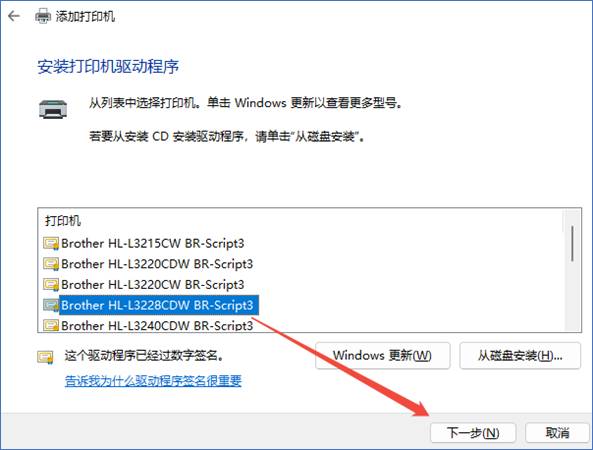
18. 在列表中选择和您机器对应的型号
19. 选择【使用当前已安装的驱动程序】
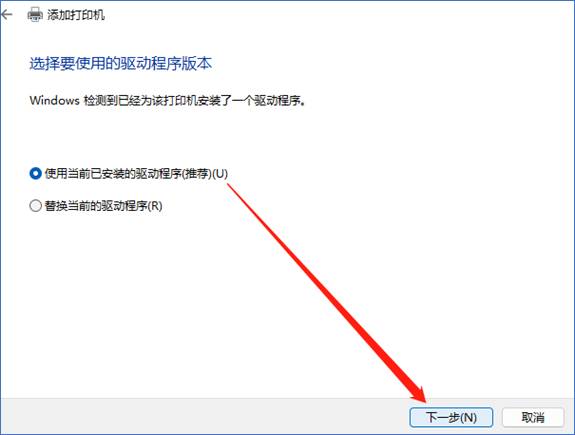
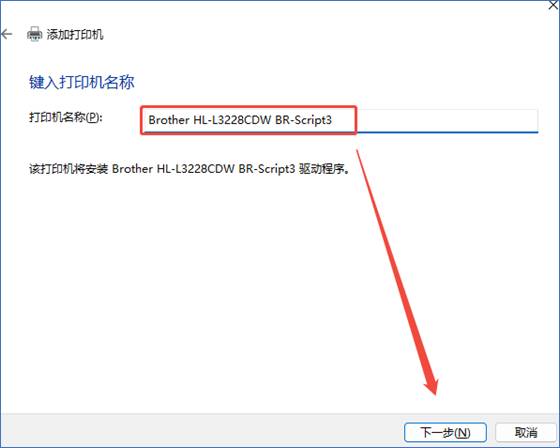
20. 点击下一步后,打印机名称可以根据需求更改
21. 安装完成后对应打印机型号会出现在打印机列表中
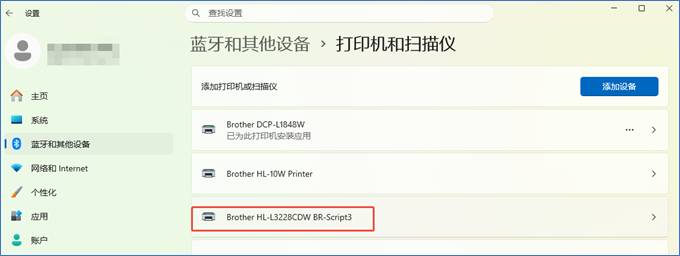
注:由于机型不同,下载的驱动程序名称,解压出的文件夹名称和安装后的图标名称都会有所不同。此步骤仅供参考!